
快速上手
本指南将帮助您在 5 分钟内完成 NOLUX 的初始设置,接入首个电商渠道并查看数据看板。
前提条件
在开始之前,请确保您具备以下条件:
- 一个有效的 NOLUX 账号(联系我们 申请试用)
- 至少一个电商平台的商家账号(天猫、淘宝、抖音、京东等)
- 现代浏览器(Chrome 90+、Edge 90+、Firefox 90+)
第一步:登录系统
- 访问 NOLUX 控制台:
https://app.nolux.cn - 输入管理员分配的账号和密码
- 首次登录需完成密码修改和安全验证
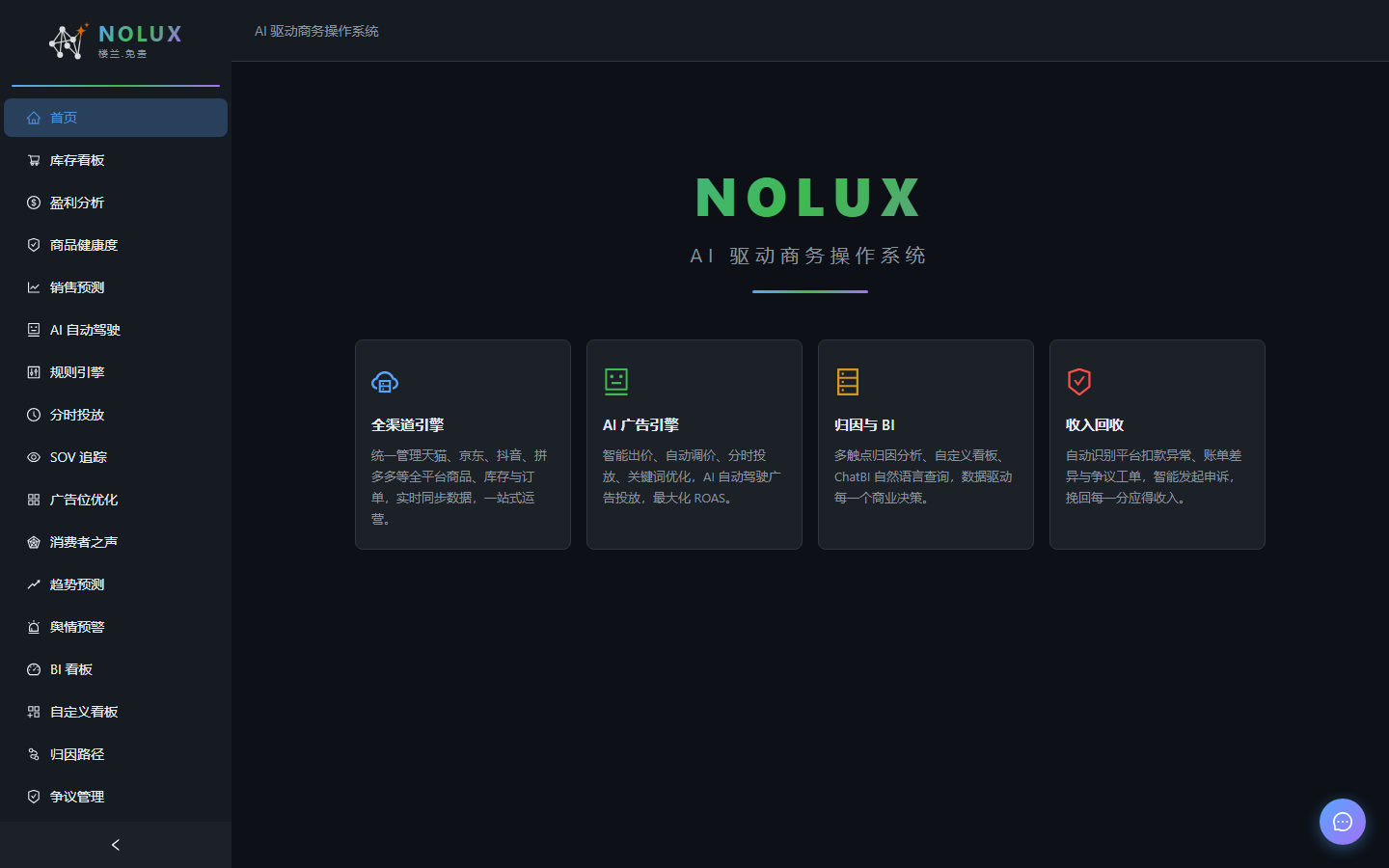
安全提示
NOLUX 采用 JWT 双令牌机制(Access Token + Refresh Token),登录后会自动管理令牌刷新,无需手动操作。
第二步:了解控制台布局
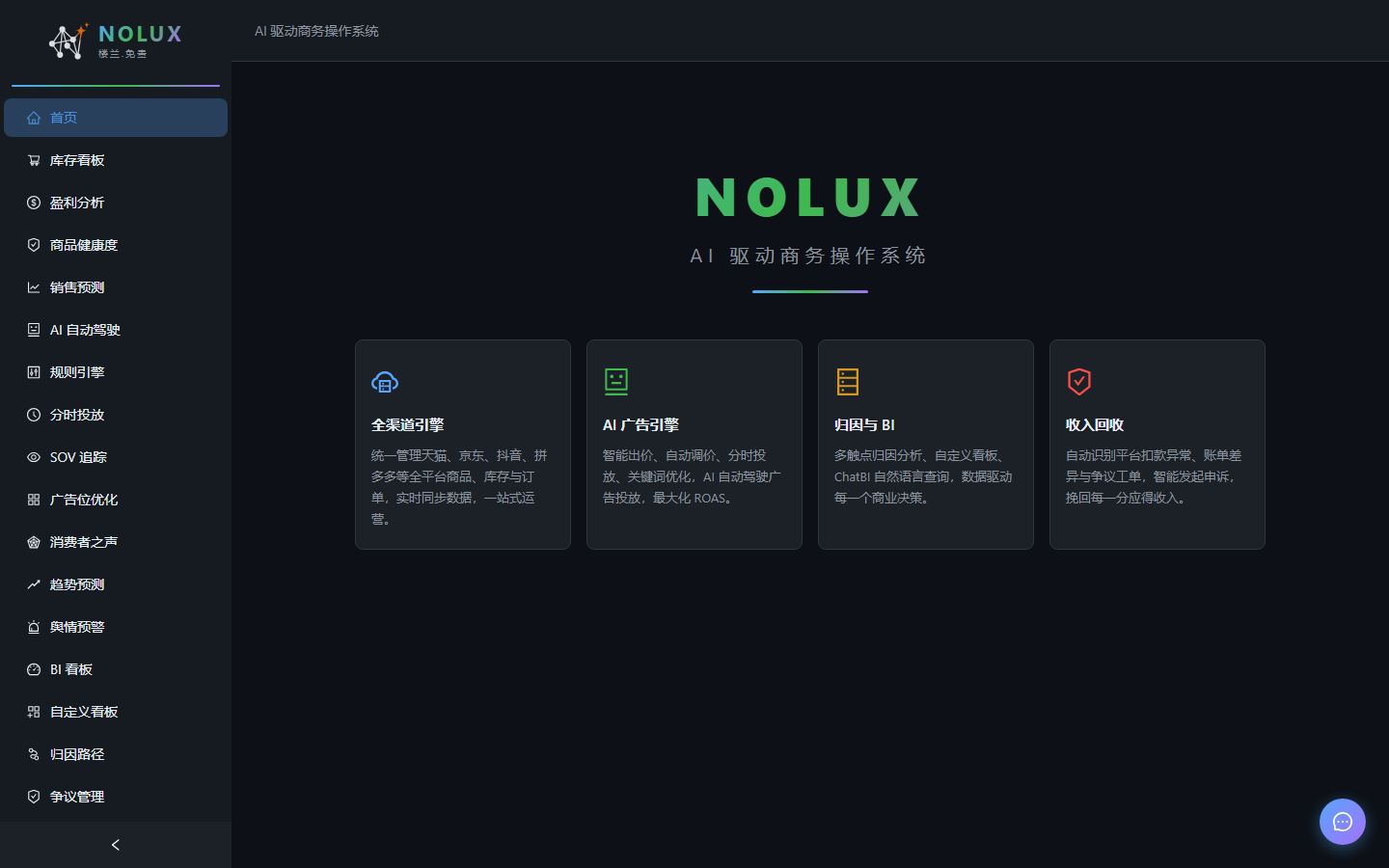
登录后,您将看到 Cyber-Business 暗色主题的控制台界面:
- 顶部导航栏:切换租户、全局搜索、通知中心、个人设置
- 左侧菜单:六大模块入口 + 管理员菜单
- 主区域:当前模块的内容展示
- 右侧面板:AI Copilot 助手(可随时呼出)
第三步:接入首个渠道
- 进入左侧菜单 全渠道引擎 → 连接器管理
- 点击 「新建连接器」 按钮
- 选择目标平台(如:天猫)
- 按照引导完成平台授权:
- 天猫/淘宝:通过淘宝开放平台 OAuth 授权
- 抖音:通过巨量引擎授权
- 京东:通过京东开放平台授权
- 授权成功后,系统自动开始首次数据同步
连接器状态流转:
待授权 → 授权中 → 同步中 → 已连接 → 运行中
注意
首次同步可能需要 5-30 分钟,取决于店铺数据量。同步期间您可以继续其他设置。
第四步:查看数据看板
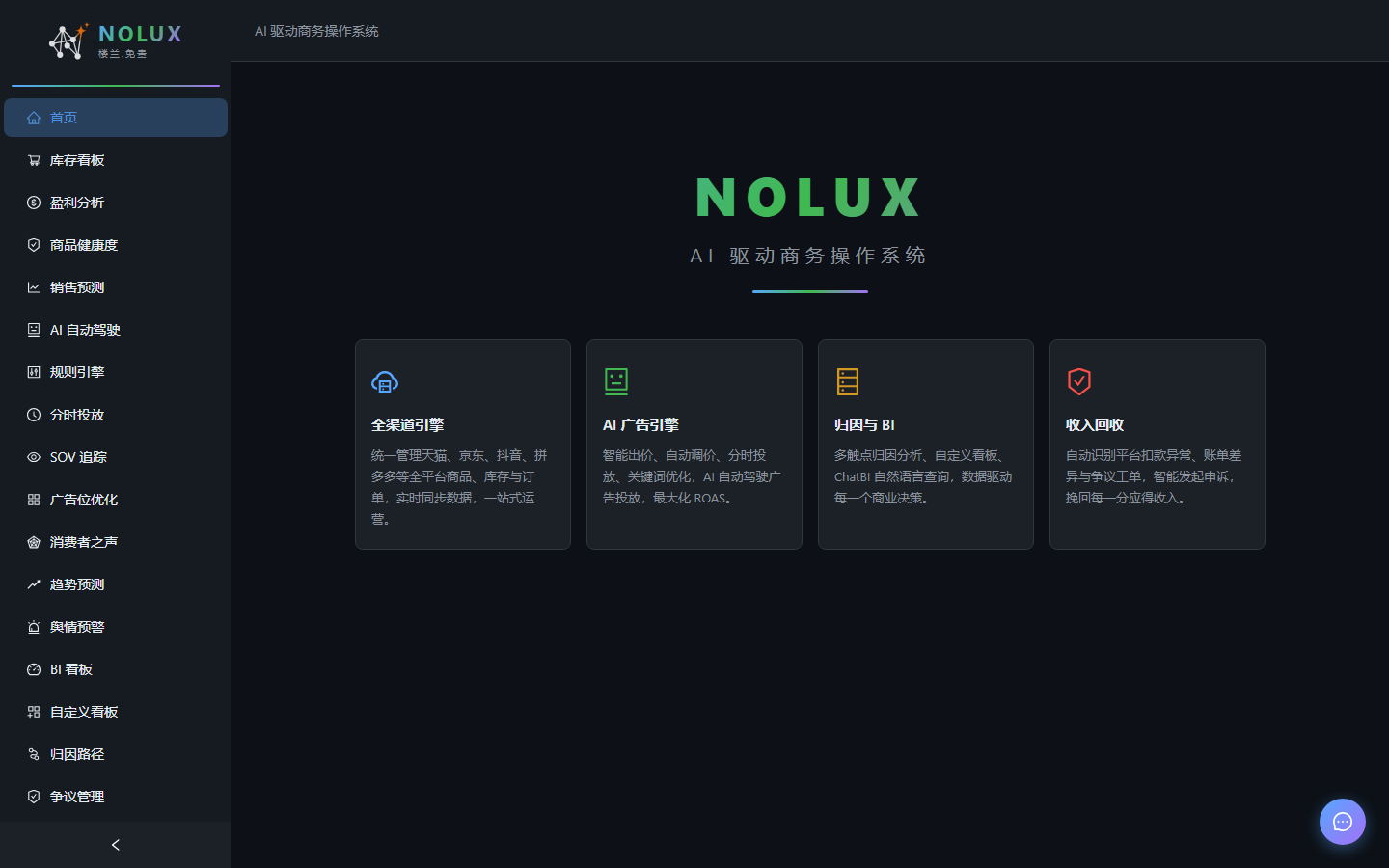
数据同步完成后,进入 全渠道引擎 → 数据总览,您将看到:
- 销售概览:GMV、订单量、客单价趋势图
- 库存看板:库存周转率、缺货预警、滞销预警
- Listing 健康度:商品信息完整性评分
- 实时零售信号:关键指标异动提醒
第五步:开启 AI Autopilot
如果您已开通 AI 广告引擎模块:
- 进入 AI 广告引擎 → Autopilot
- 选择要托管的广告计划
- 设置优化目标(ROAS/ACoS/GMV)
- 配置预算上下限和安全规则
- 开启 Autopilot 开关
Autopilot 执行循环:
Plan(分析数据制定策略)
  → Execute(执行调价/调词)
    → Verify(验证效果反馈)
      → Plan(下一轮优化)
建议
首次使用 Autopilot 时,建议选择 1-2 个中等预算的广告计划进行试运行,观察 2-3 天后再逐步扩大托管范围。
第六步:呼出 AI 助手
在任意页面,点击右下角的 AI 助手 图标(或按快捷键 Ctrl + /)呼出 Copilot 面板:
- 尝试询问:"今天各渠道的 GMV 表现如何?"
- 尝试指令:"帮我生成本周的广告投放报告"
- 尝试执行:"把 XX 商品的直通车日预算调整到 500 元"
AI 助手会根据您的权限和当前上下文智能响应。
常见问题
Q:渠道授权失败怎么办?
检查平台商家账号是否有 API 授权权限。部分平台需要在服务市场订购对应的 API 服务包。
Q:数据同步延迟?
NOLUX 默认每 15 分钟增量同步一次。如需即时同步,可在连接器详情页点击 「立即同步」。
Q:如何添加团队成员?
进入 管理 → 组织架构,邀请成员并分配角色。详见 组织架构管理。